

3. Cursus aanmaken
Nadat we de gewenste cursussjablonen hebben aangemaakt kunnen we de daadwerkelijke planning opzetten. Dit doen we door cursussen aan te maken.
-
Klik in het menu “Cursus” op de optie “Cursussen”.
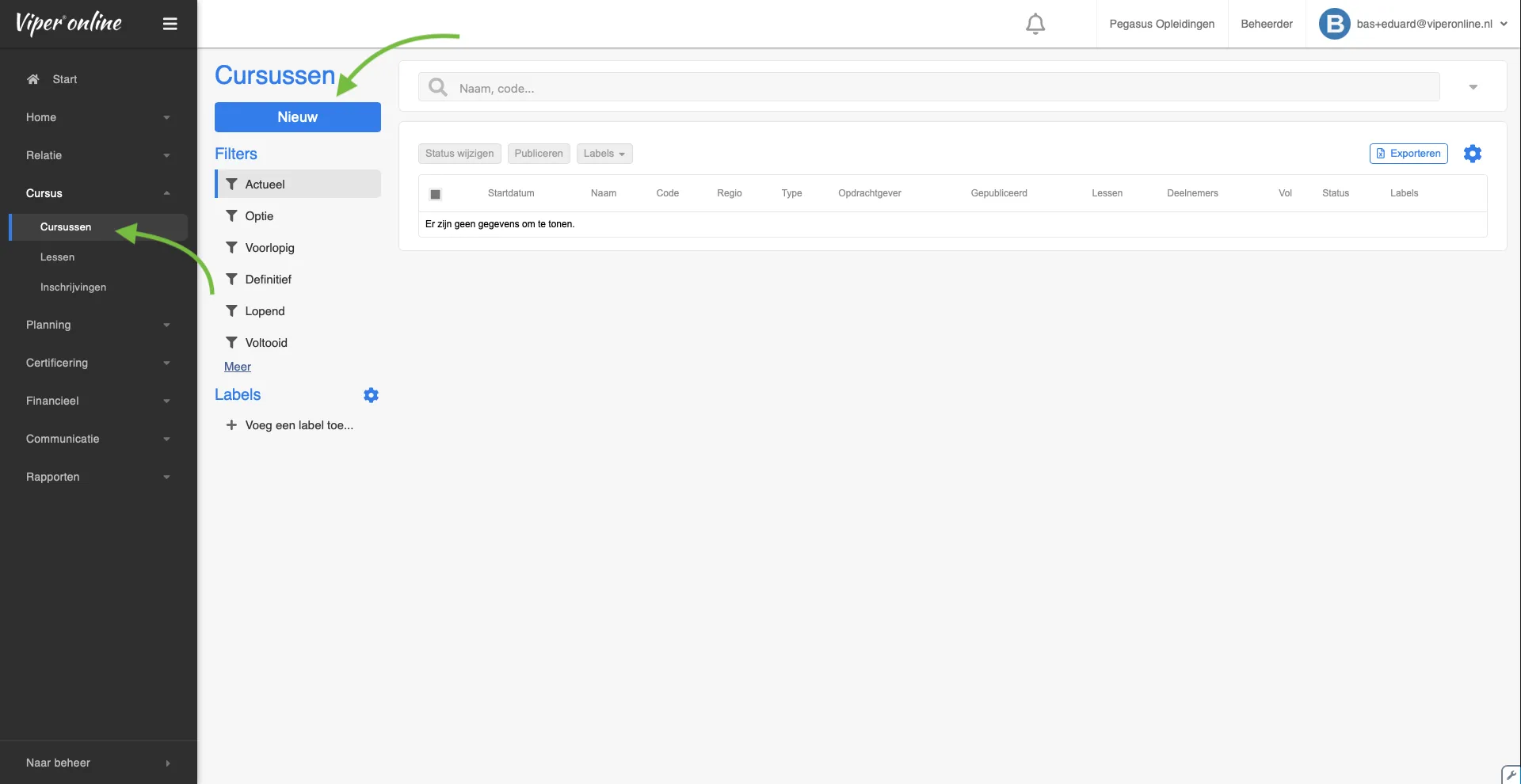
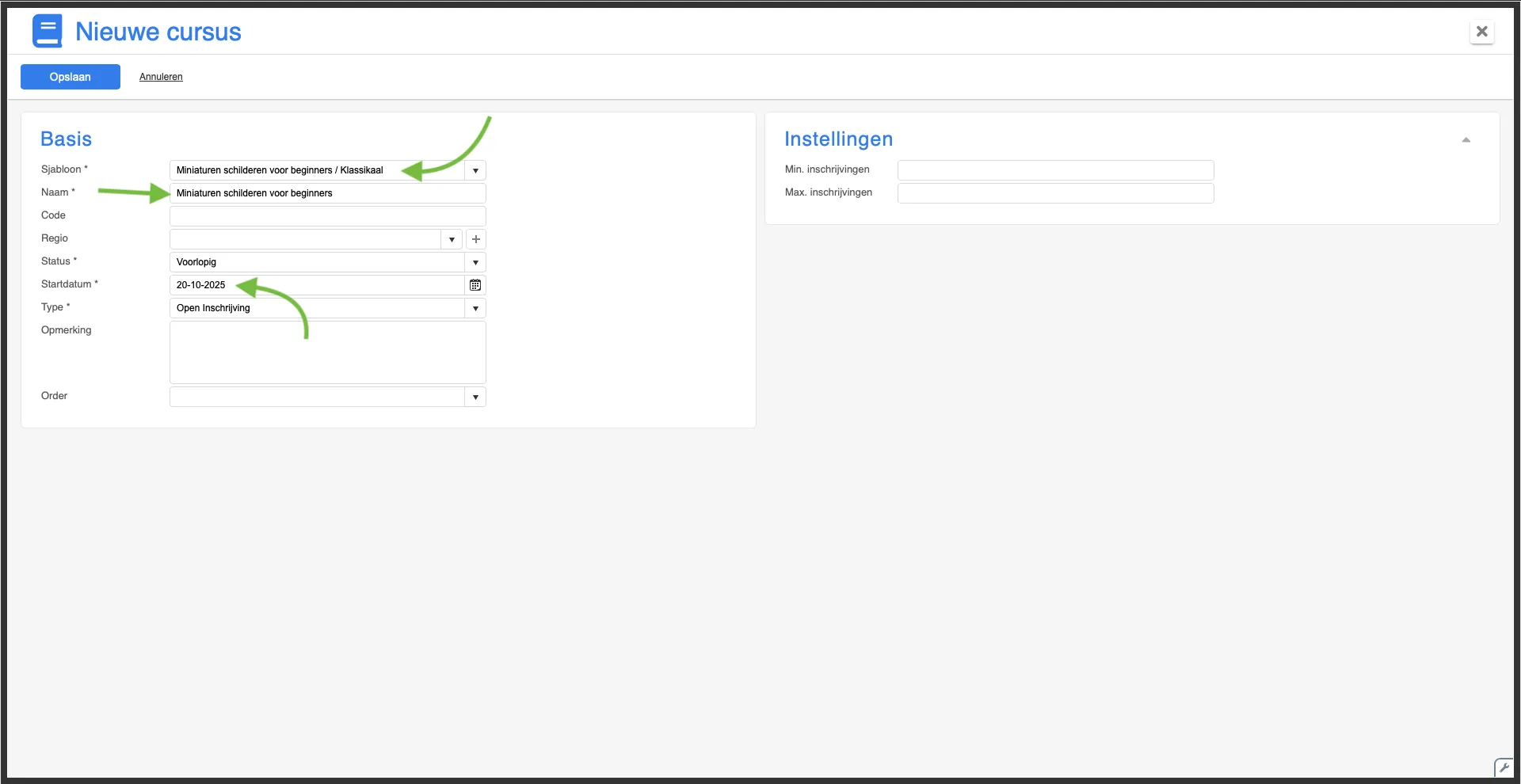
Er wordt nu een pop-up geopend waarin we de basisgegevens van onze cursus kunnen opgeven.
-
Kies het gewenste sjabloon.
De applicatie vult vanuit dit sjabloon al enkel vastgelegde gegevens voor ons in. (o.a. de naam van de cursus).
Deze vooringevulde gegevens kunnen we nog naar wens aanpassen.
Daarnaast geven we de gewenste startdatum van de cursus op. -
Klik op “Opslaan”.
Het detailscherm van de zojuist aangemaakte cursus wordt nu getoond.
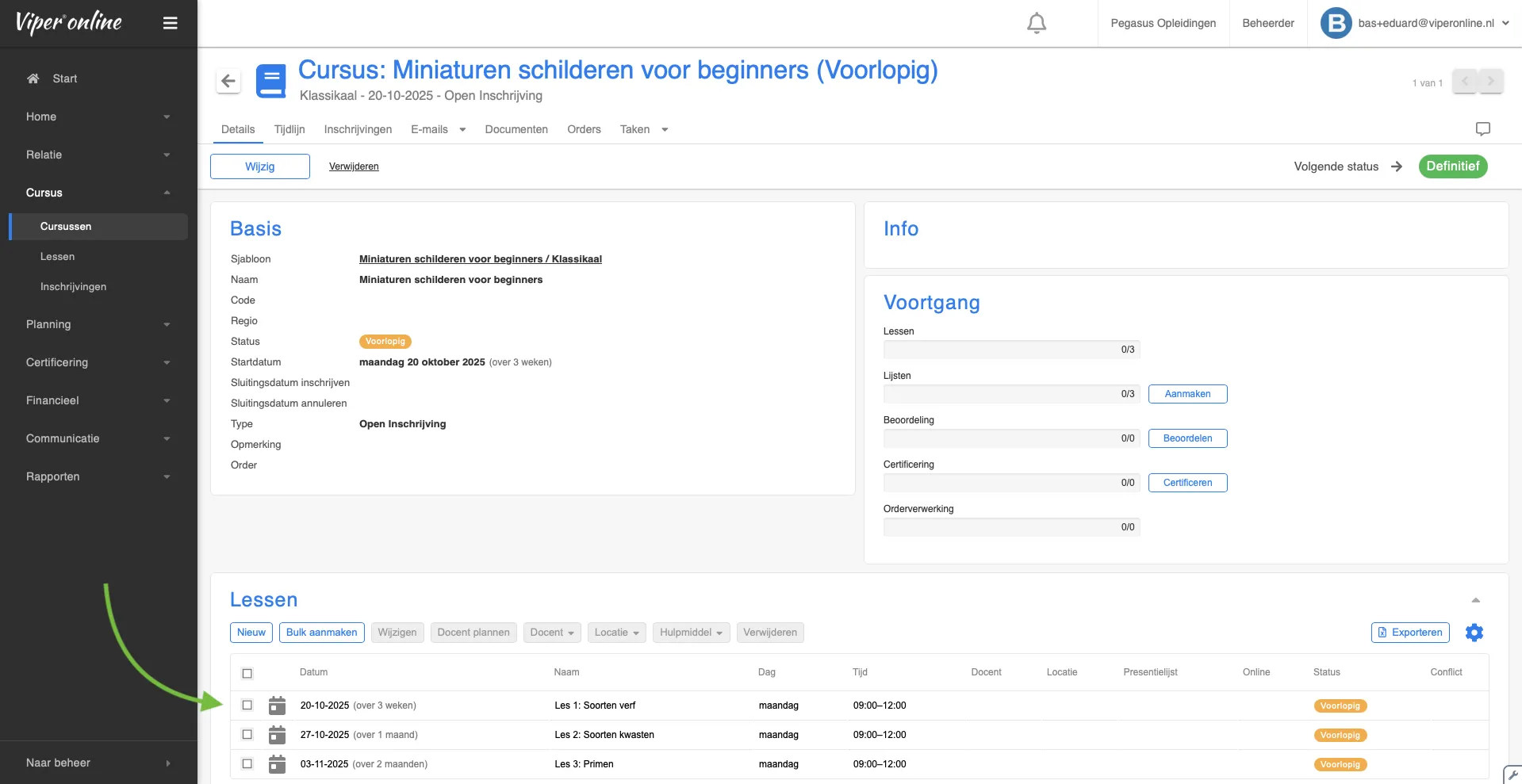
In dit scherm zien we onder andere dat de applicatie de bijbehorende lessen heeft aangemaakt op basis van het patroon dat wij bij het cursus-sjabloon hebben vastgelegd.
Onze cursus staat nu klaar om deelnemers op in te schrijven.