
Administratiegebruikers
Administratiegebruikers kunnen alleen aangemaakt worden door een beheerder via het beheermenu.
Administratiegebruikers hebben toegang tot de back-office kant van de applicatie. Zowel de rol “Beheerder” als “Administratie” wordt gezien als een administratiegebruiker.
Een gebruiker met de rol “Administratie” heeft enkel toegang tot het hoofdmenu van de applicatie. Het hoofdmenu bevat alle onderdelen voor het dagelijks gebruik van de applicatie.
Met de rol “Beheerder” heeft de gebruiker ook toegang tot het beheermenu waarin de inrichting van de applicatie kan worden beheerd.
Denk hierbij aan het aanmaken van stamgegevens of het aanpassen van instellingen voor de gehele applicatie.
Overzicht administratiegebruikers
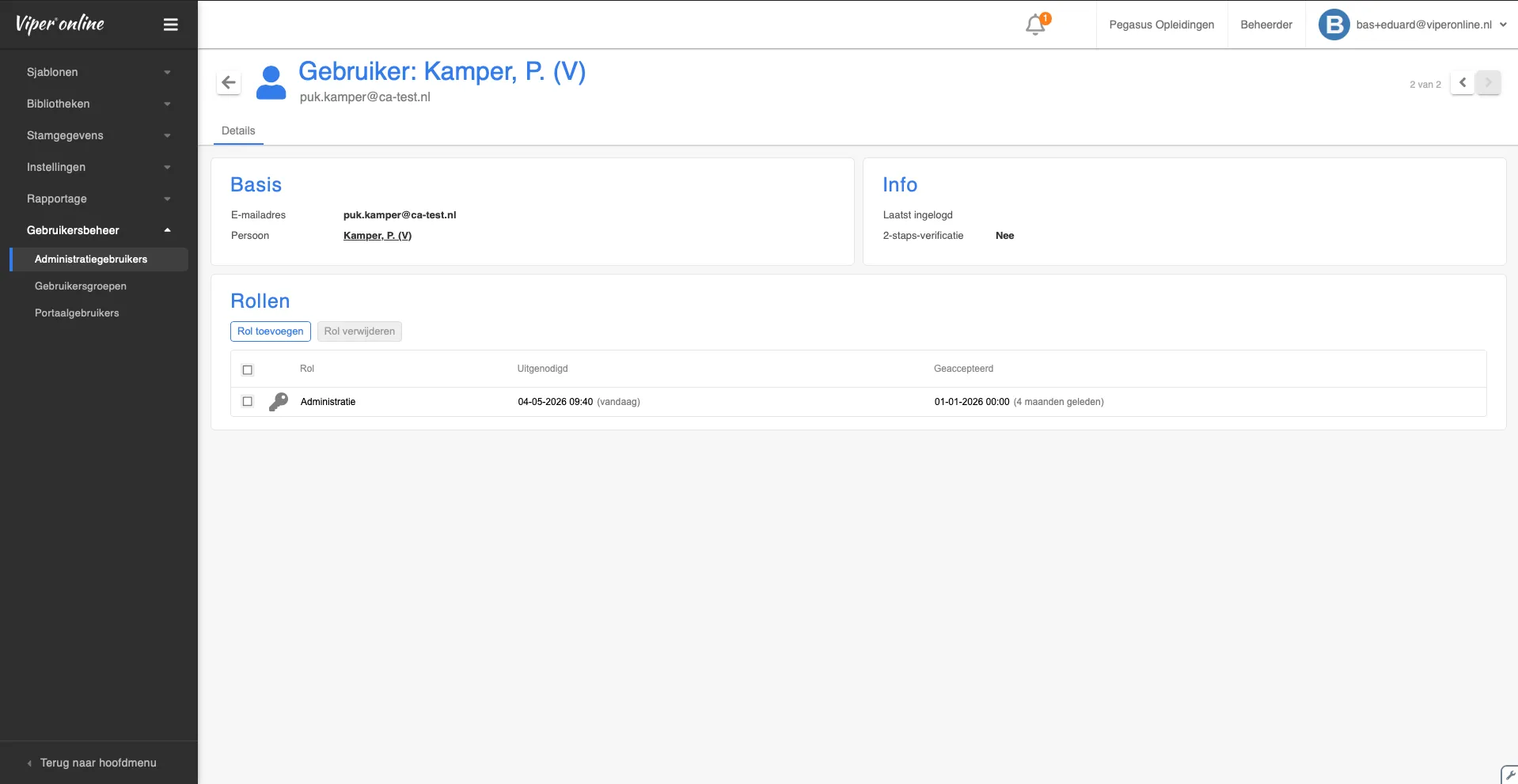
Section titled “Overzicht administratiegebruikers”Via het menu “Gebruikersbeheer/Administratiegebruikers” uit het beheer-menu krijgen we een overzicht van alle administratiegebruikers inclusief hun rol.
We kunnen hier nieuwe gebruikers toevoegen of bestaande gebruikers bewerken.
Nieuwe administratiegebruiker toevoegen
Section titled “Nieuwe administratiegebruiker toevoegen”Door op de knop “Nieuw” te klikken kunnen we een nieuwe administratiegebruiker toevoegen.
Er wordt dan een pop-up geopend waarin we de persoon kiezen waarvoor we een login willen aanmaken en de rol die we deze persoon willen geven.

Door op “Aanmaken” te klikken wordt de gebruiker toegevoegd aan de applicatie.
Er wordt vervolgens een e-mail verstuurd naar deze persoon om het account te activeren.
Rol toekennen aan gebruiker
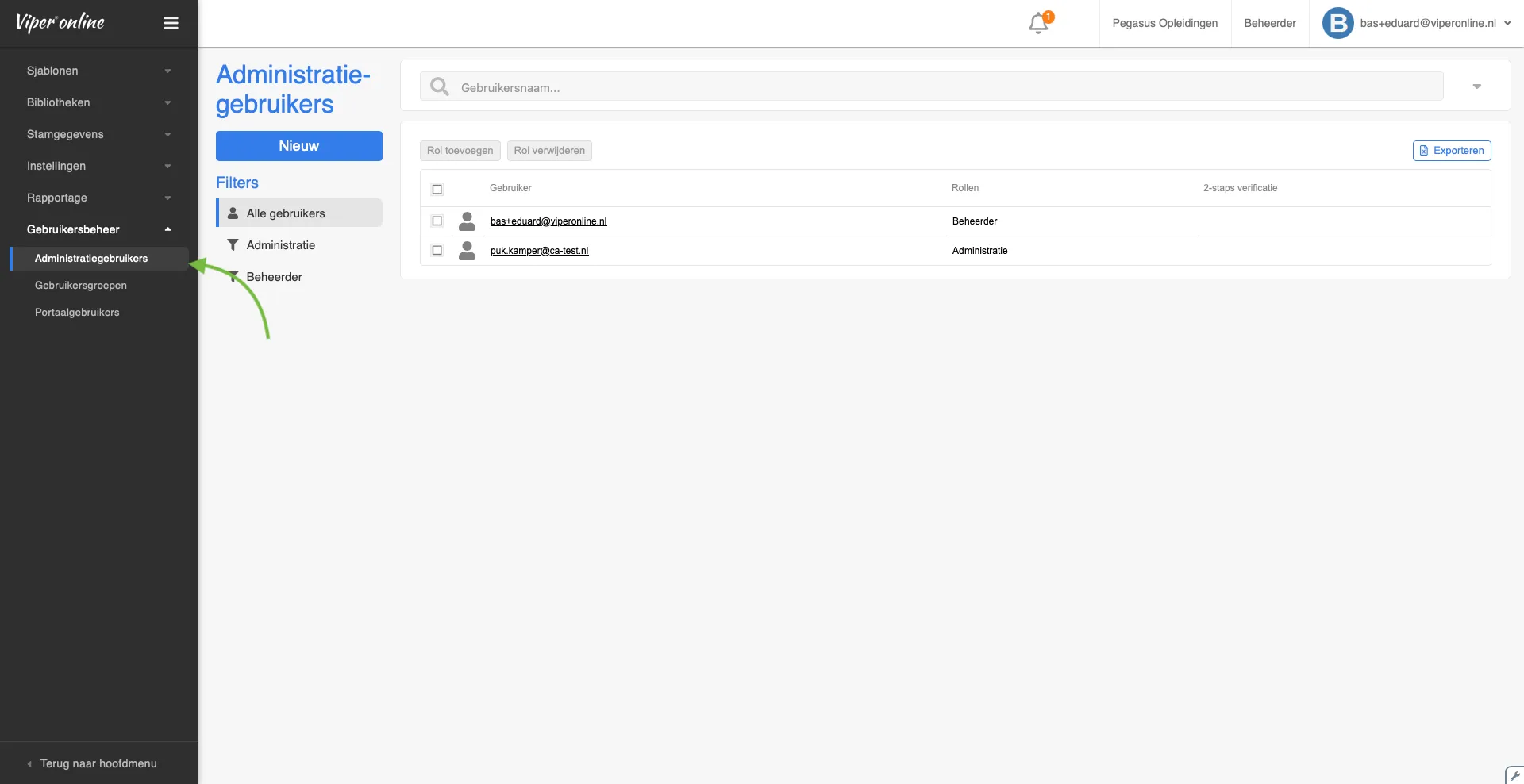
Section titled “Rol toekennen aan gebruiker”Wanneer we bestaande gebruikers een extra rol willen geven kunnen we dit doen door de gewenste gebruikers te selecteren en op de knop “Rol toevoegen” te klikken.
In het uitklap-blok kunnen we dan de gewenste rol selecteren en op “Toevoegen” klikken.
Net zoals bij het toevoegen van een nieuwe gebruiker wordt er ook bij het toevoegen van een extra rol een e-mail verstuurd naar de gebruiker om de nieuwe rol te activeren.
Rol verwijderen van gebruiker
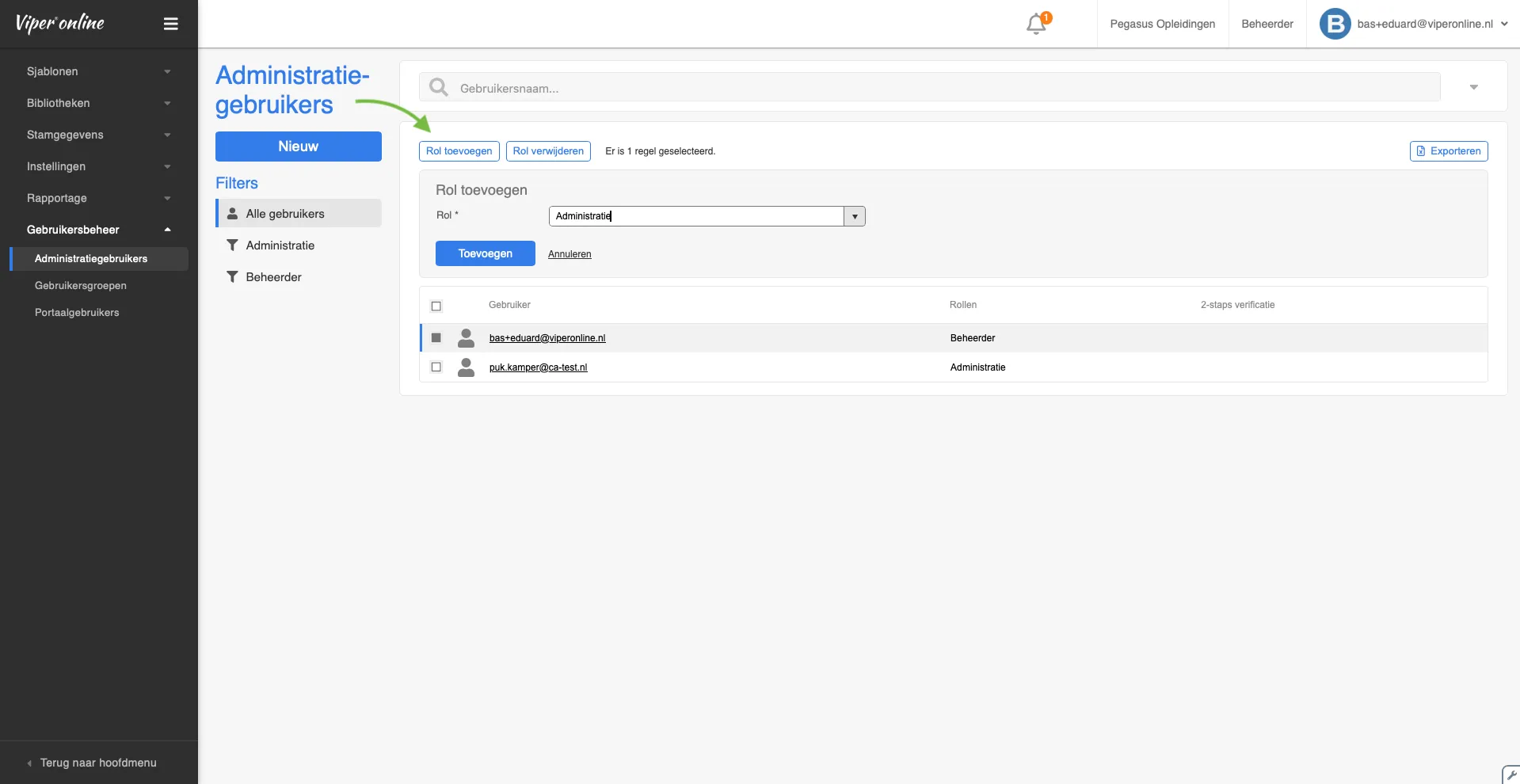
Section titled “Rol verwijderen van gebruiker”Willen we van bestaande gebruikers een rol verwijderen, dan kunnen we dit doen door de gewenste gebruikers te selecteren en op de knop “Rol verwijderen” te klikken.
Detailscherm gebruiker
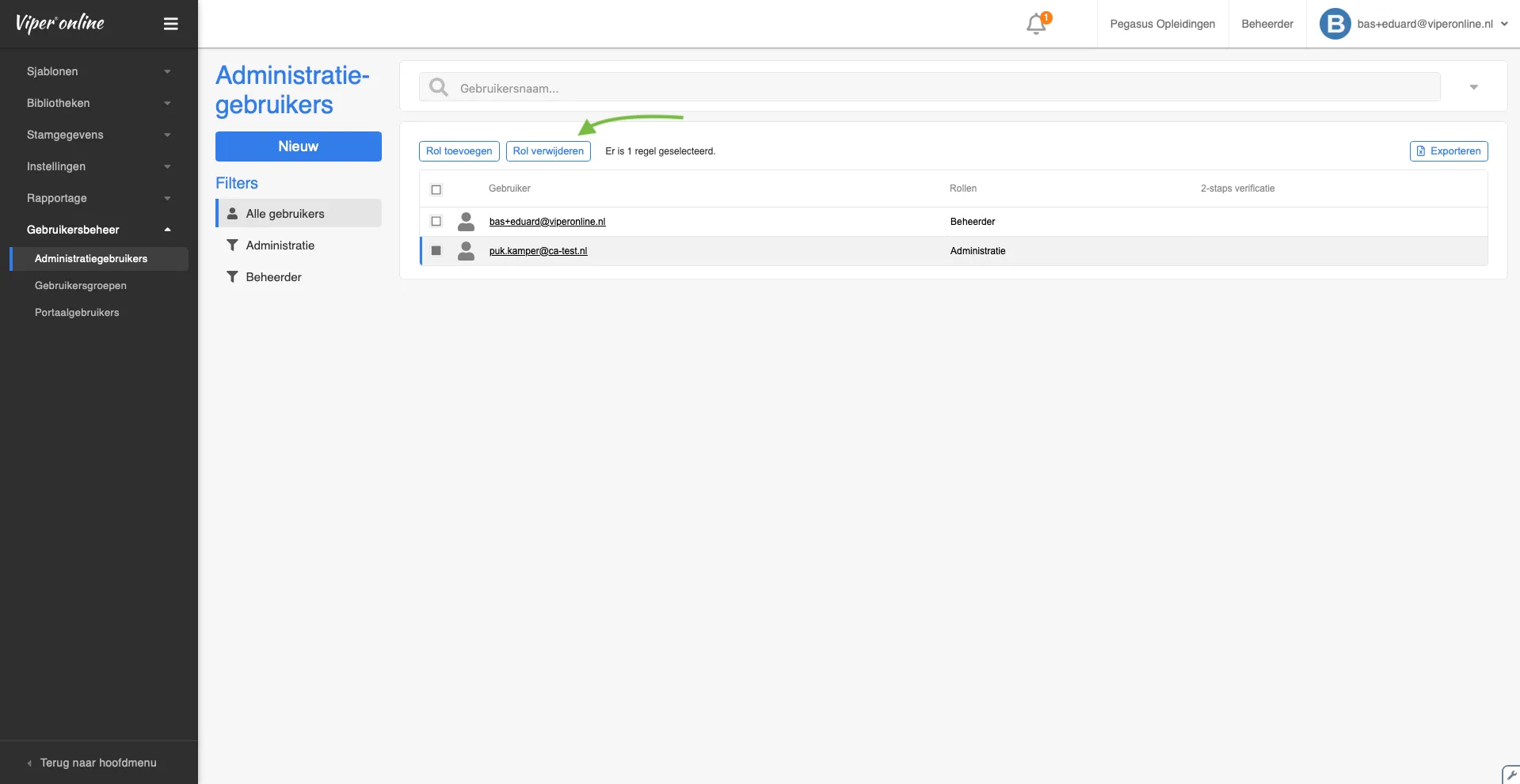
Section titled “Detailscherm gebruiker”Wanneer we op de regel van een gebruiker klikken, wordt het detailscherm van de gebruiker geopend.
In dit scherm zien we onder andere wanneer de gebruiker voor het laatst heeft ingelogd en of deze gebruik maakt van de 2-stap-verificatie.
Daarnaast kunnen we in dit scherm ook de rollen van de betreffende gebruiker beheren.